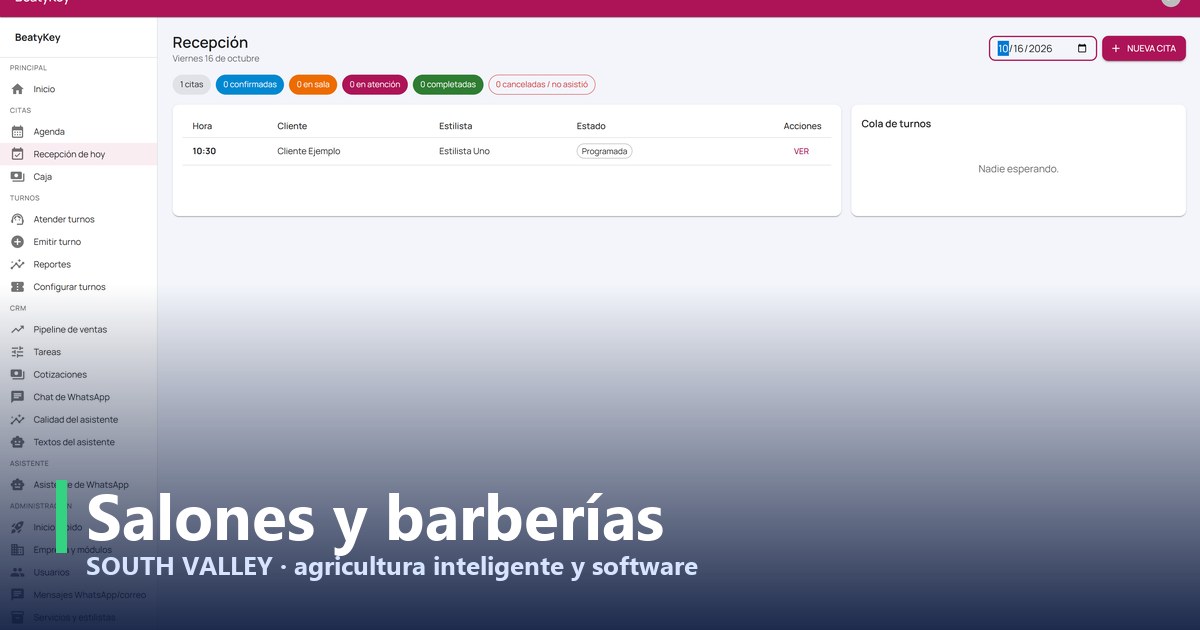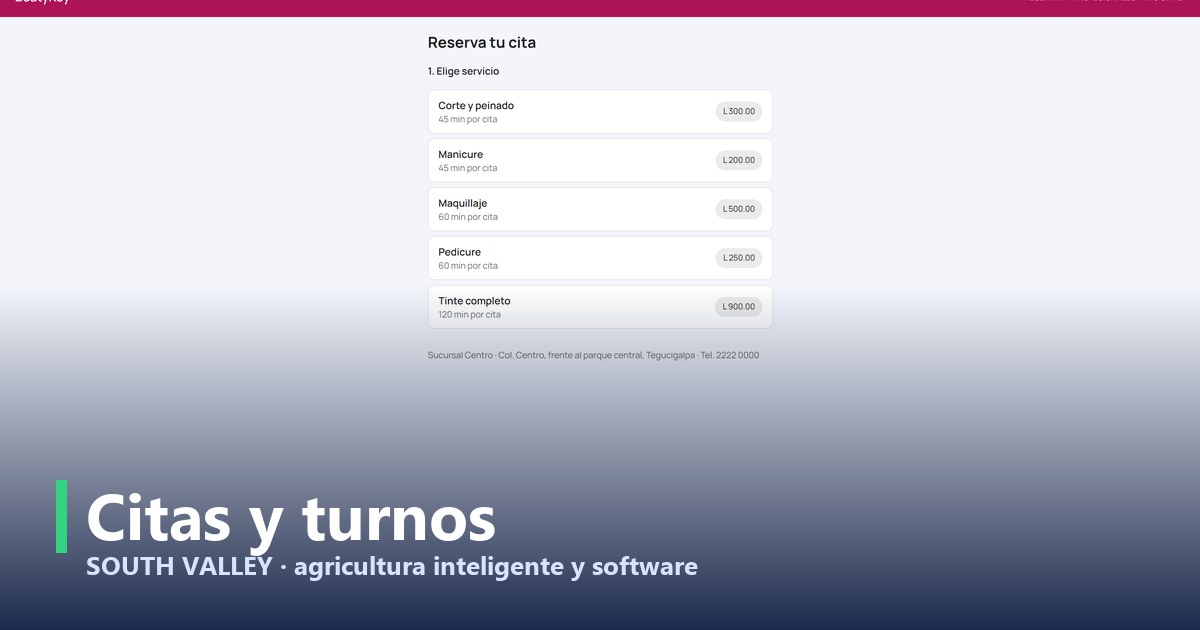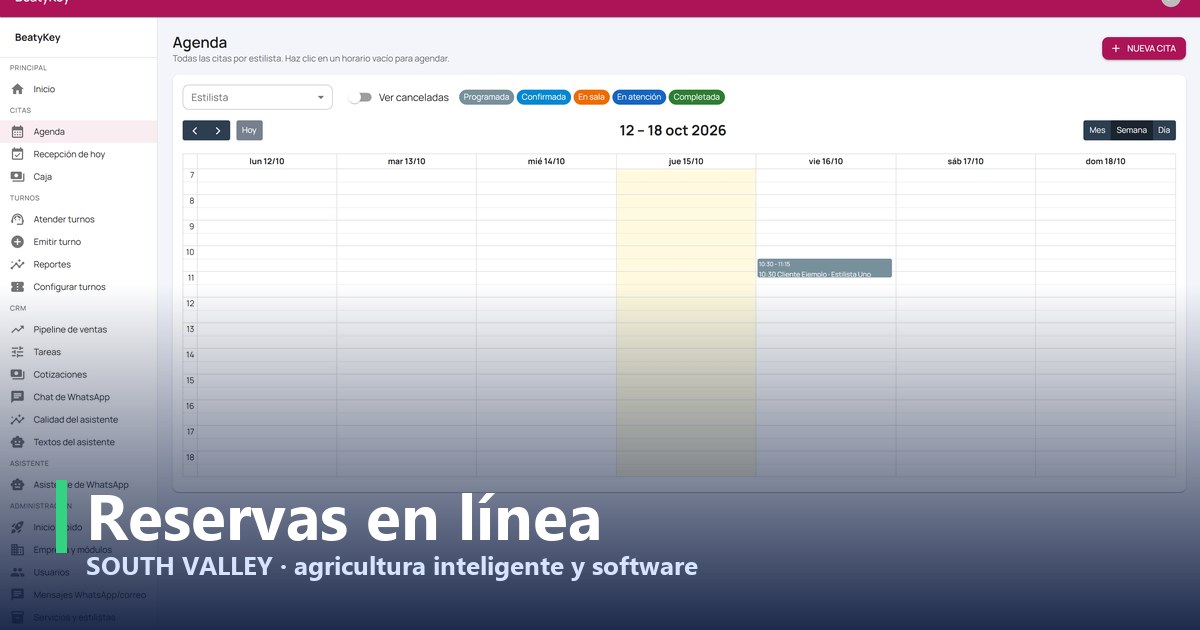
El horario de cada profesional decide qué horas se ofrecen para reservar. Si está bien marcado, nadie reserva a una hora en que no se atiende.
Paso a paso
- Crea al profesional con su nombre y las especialidades o servicios que atiende (con duración y precio propios si cambian).
- Marca su horario semanal. Solo dentro de esos rangos se ofrecen citas; «No atiende» no ofrece nada.
- El almuerzo: si no atiende al mediodía, deja ese espacio vacío y crea dos registros: uno de la mañana (por ejemplo, de 8:00 a 12:00) y otro de la tarde (de 2:00 a 5:00).
- Copia el lunes al resto de la semana con «Copiar lunes a lunes–viernes».
- Vacaciones y ausencias: escribe desde qué día, hasta qué día y el motivo. Esos días no se ofrecen citas.
Dos ejemplos
- Salón de belleza: una estilista de nueve a seis, con descanso de una a dos.
- Consultorio con varios médicos: cada doctor con su horario y sus especialidades; el paciente elige la especialidad y ve las horas de cada uno.
Pruébalo en tu negocio
La plataforma tiene una prueba de 14 días y se configura en minutos. Pide tu prueba o una demostración.